Generador y editor de imágenes con IA Ideogram 4.5

Ideogram 4.5 es el modelo de Text Photo AI centrado en el texto dentro de las imágenes. Describe lo que quieres con tus propias palabras o sube una foto e indica los cambios. Puedes darle prioridad cuando necesites que la imagen incluya palabras escritas correctamente.

Texto legible en imágenesEdición mediante instruccionesComparación con Nano Banana más abajo

Usar Ideogram 4.5 en línea

Define primero las palabras y su distribución. Para editar, la primera imagen que subas será el original; las siguientes serán referencias.

0 / 2,000
…

Una imagen por solicitud. Al subir un original se activa la edición precisa.

Consumo de créditos: —

Normas de contenido y derechos de autor

No envíes prompts NSFW, dañinos, explícitos, sexualmente sugerentes ni que vulneren derechos.

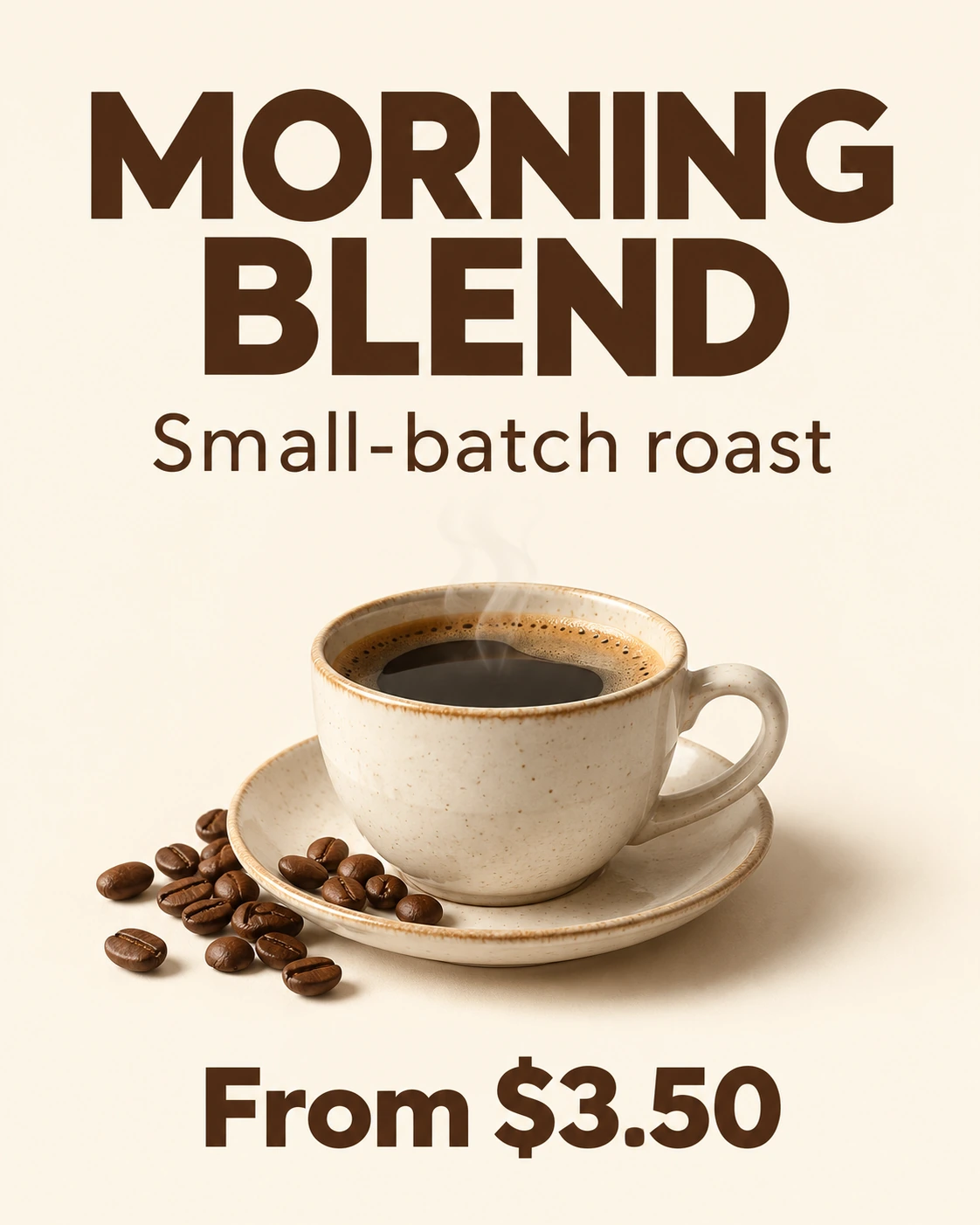
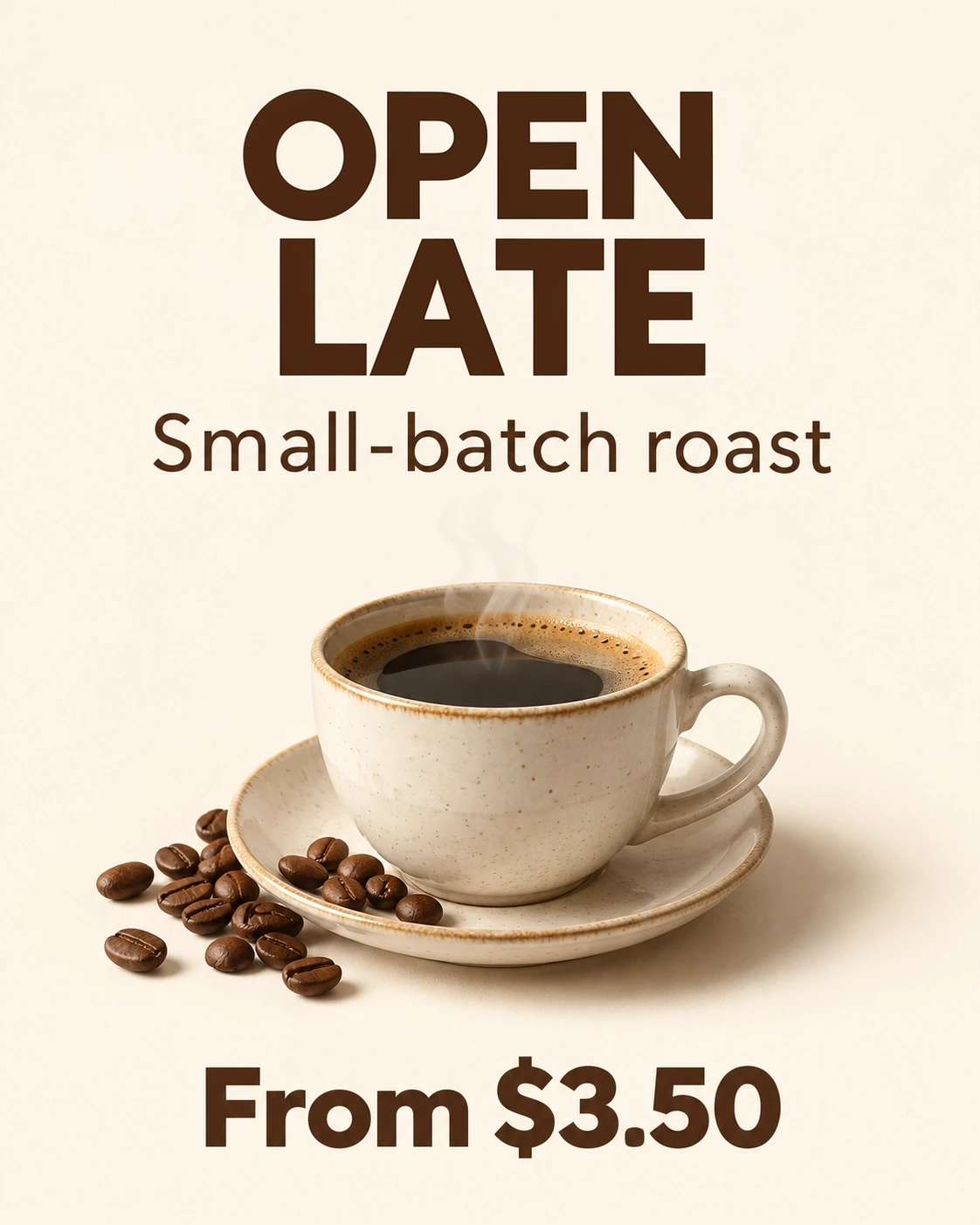
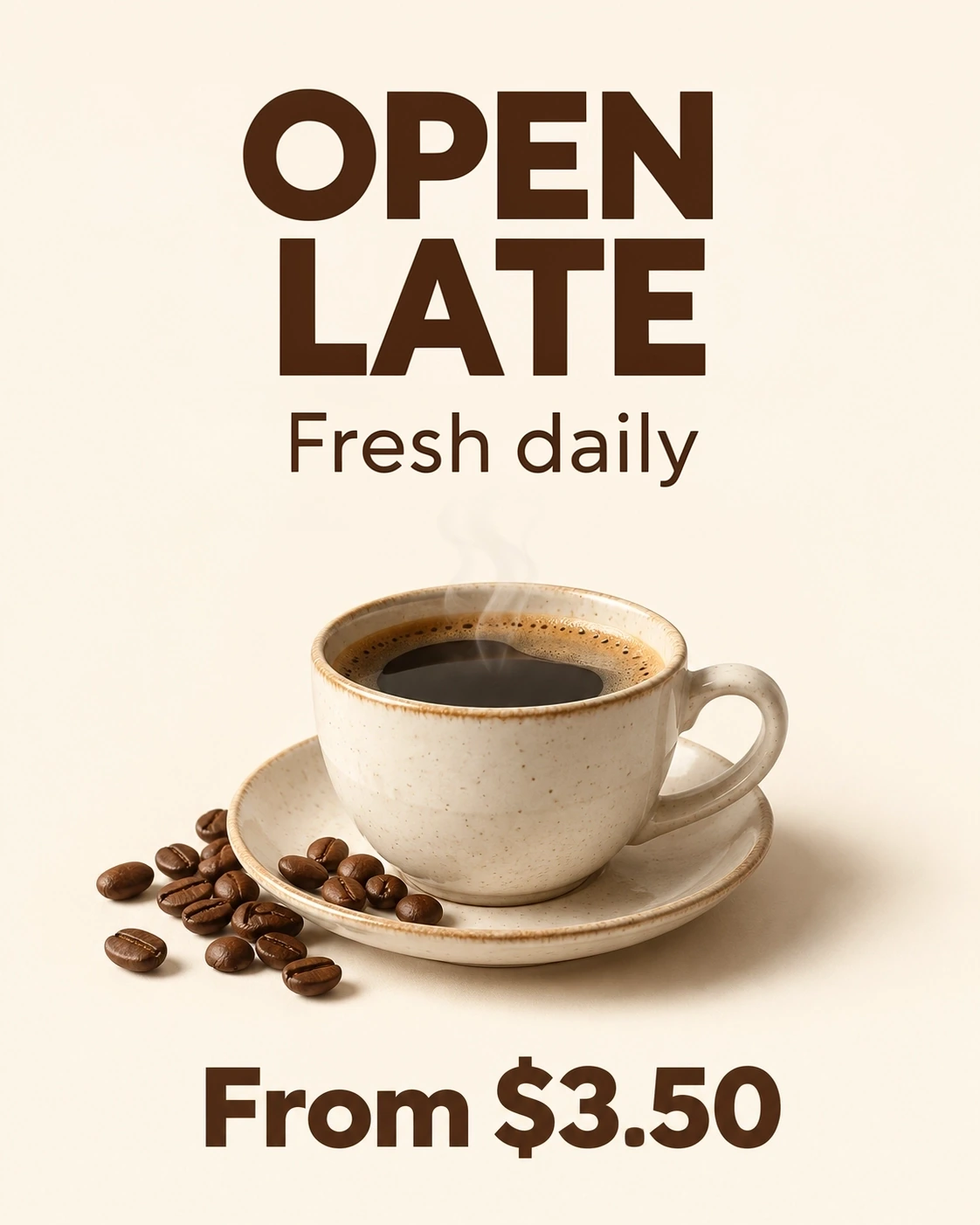
Una imagen, tres cambios de texto seguidos

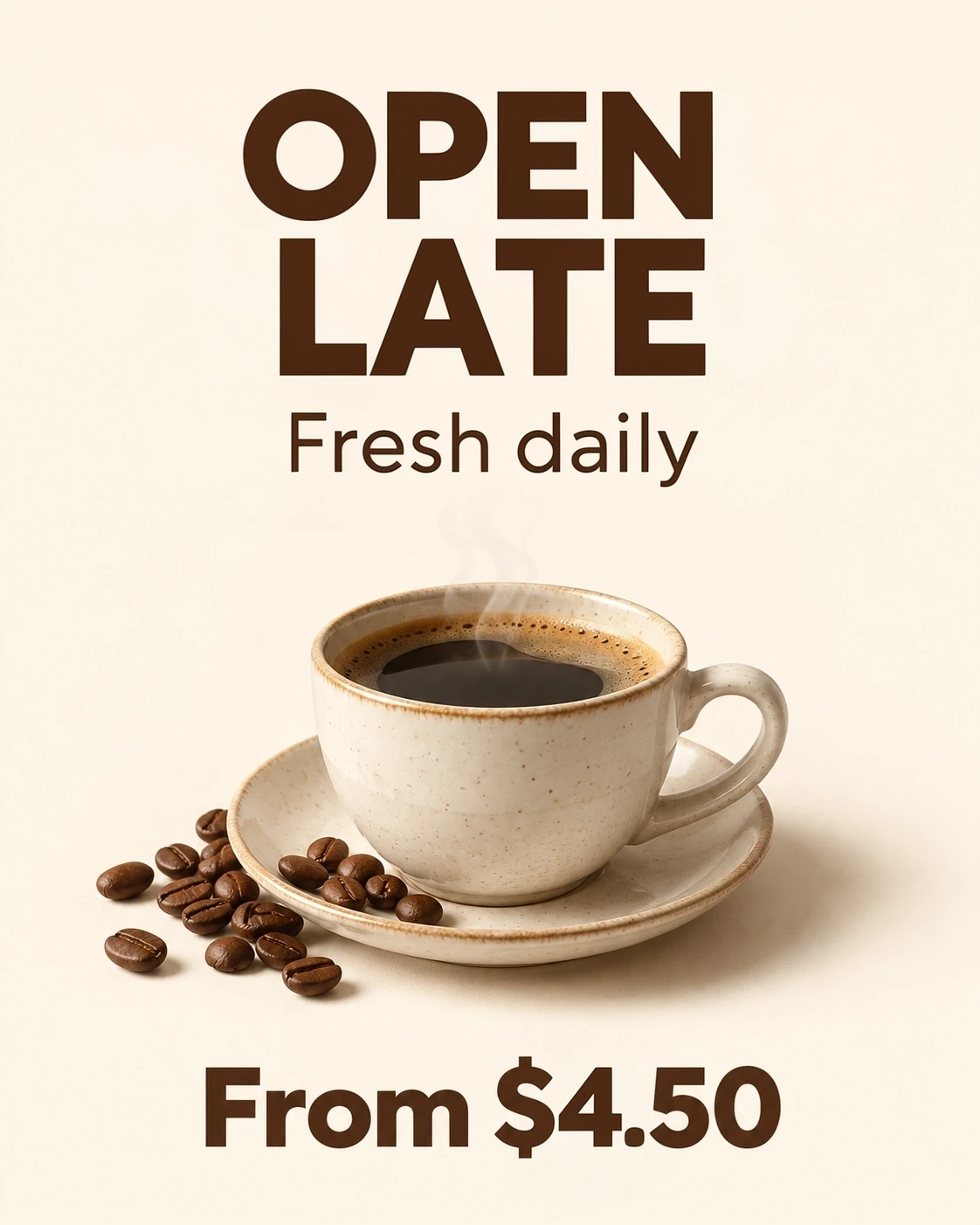
En un mismo cartel, cambia primero el título, acorta el subtítulo y actualiza el precio. Compara cada paso con el anterior o con el original.

Cartel de cafetería con MORNING BLEND, Small-batch roast y From $3.50
Original

Qué puedes cambiar en el texto de una foto

Con Text Photo AI puedes añadir texto, sustituir palabras o pedir que una edición mantenga el estilo de letra original. Indica dónde va el texto y qué detalles deben conservarse; después revisa la ortografía y la composición. La herramienta ofrece varios modelos de imagen.

01

Añadir texto a una imagen

Añade un mensaje a un cartel, una foto o una etiqueta. Pon el texto exacto entre comillas e indica su posición.

02

Cambiar el texto de una imagen de producto

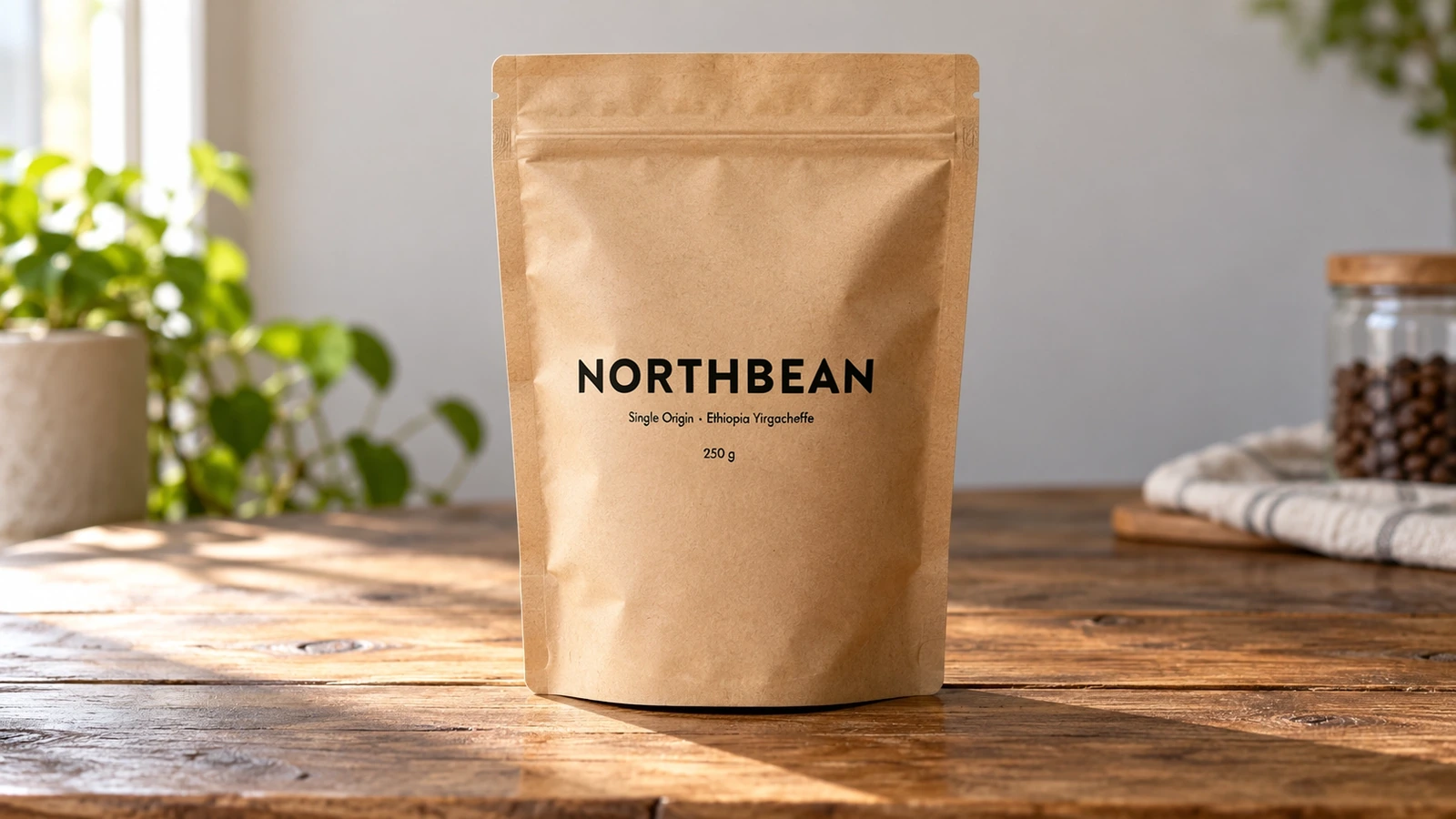
Sustituye palabras de un envase o un letrero. Indica el texto antiguo, el nuevo y los detalles que deben mantenerse.

03

Cambiar el mensaje conservando el estilo

Pide que se mantengan el estilo de letra, el tamaño y el espaciado. Compara el resultado con cuidado: la IA puede alterar las formas de las letras.

Tus otros modelos también están aquí

Hay 9 modelos, entre ellos Ideogram 4.5, Seedream y Nano Banana, con parámetros y costes en créditos distintos. La edición con marcas, los fondos transparentes y las herramientas de capas utilizan Seedream 5.0 Pro.

Cómo editar el texto de una imagen

  1. 1

    Sube la imagen que quieres editar

    Sube un JPEG o PNG con el texto que quieras cambiar. También puedes describir una imagen nueva.

  2. 2

    Escribe el texto nuevo

    Pon el texto exacto entre comillas e indica el estilo de letra y la posición que deben conservarse. Elige la calidad y consulta los créditos estimados.

  3. 3

    Genera y revisa la ortografía

    Inicia sesión y envía la solicitud. Revisa cada letra y comprueba los colores, la composición y los detalles que debían mantenerse.

  4. 4

    Descarga o sigue editando

    Descarga la imagen terminada o ajusta otro detalle. Encontrarás los resultados anteriores en tu historial.

Define mejor cada cambio

Explica qué debe cambiar y qué debe mantenerse. Es un ejemplo de prompt, no una prueba de ediciones sucesivas ni una garantía de conservación píxel a píxel.

“Replace the background with a warm gray studio backdrop. Keep the bottle shape, label wording, and camera angle unchanged.”

Empieza con un buen prompt

Estos prompts muestran cómo indicar con precisión el texto de una imagen. Son ejemplos de instrucciones, no resultados generados.

01 · Cartel de un evento

Cartel de un evento

A modern jazz festival poster on warm cream paper with dark brown typography. Exact headline: "AFTER HOURS". Smaller text: "FRIDAY 8 PM". Wide margins, confident hierarchy, no other text.

02 · Etiqueta de producto

Etiqueta de producto

A frosted amber candle jar with a cream label reading exactly "SLOW SUNDAY". Soft window light, warm stone background, understated product photography and a clearly readable label.

03 · Letrero de cafetería

Letrero de cafetería

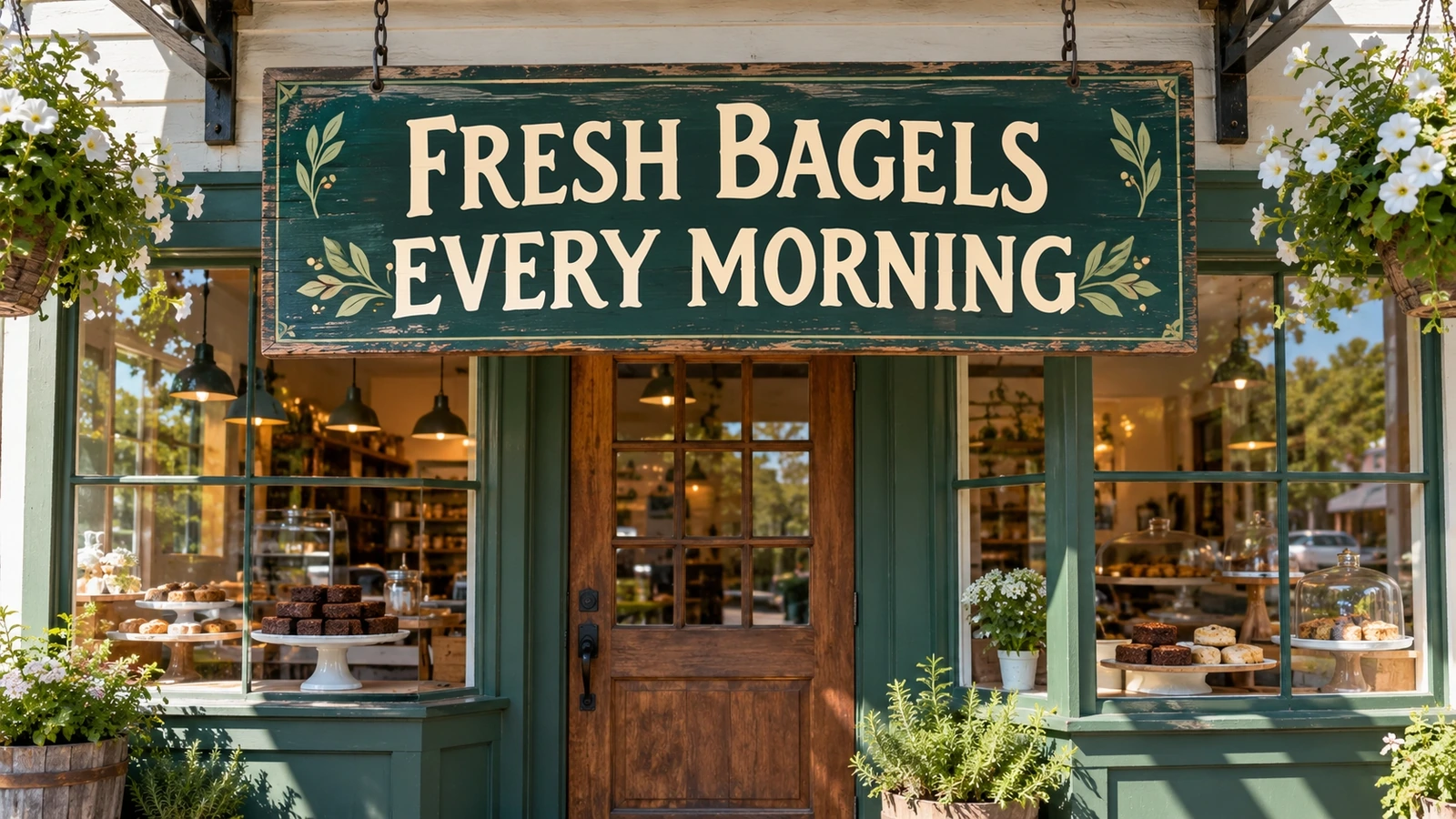
A minimal neighborhood coffee shop with a forest-green sign reading exactly "DAILY BREW" in large cream letters. Early morning light, straight-on view, readable lettering.

Texto dentro de la imagen: cómo escribirlo bien

Cita el texto exacto

Pon el contenido literal entre comillas y pide que no aparezcan otras palabras. Un texto breve y definitivo es más fácil de revisar que pedir al modelo que redacte y diseñe a la vez.

Design a workshop poster with a plain ivory background. Place exactly "PRINT CLUB" in bold black type. Use no other words.

Indica la posición de cada línea

Define la posición y el tamaño relativo de cada línea. Distingue título, fecha e información secundaria y da un orden de lectura claro.

Place exactly "NIGHT MARKET" at the top centre. Set exactly "FRIDAY 6 PM" on a separate line at the bottom right. Leave a clear gap between the two lines.

Al editar, protege las palabras que no deben cambiar

Separa el contenido nuevo del texto protegido. Si solo cambia el mensaje, pide conservar también la forma de las letras, su tamaño y su posición.

Replace only "CLOSED" with "COME IN" on the uploaded shop sign. Keep "OAK STREET" unchanged, including its spelling, letter style and position. Preserve the photograph around the sign.

Casos de uso

Carteles, menús y eventos

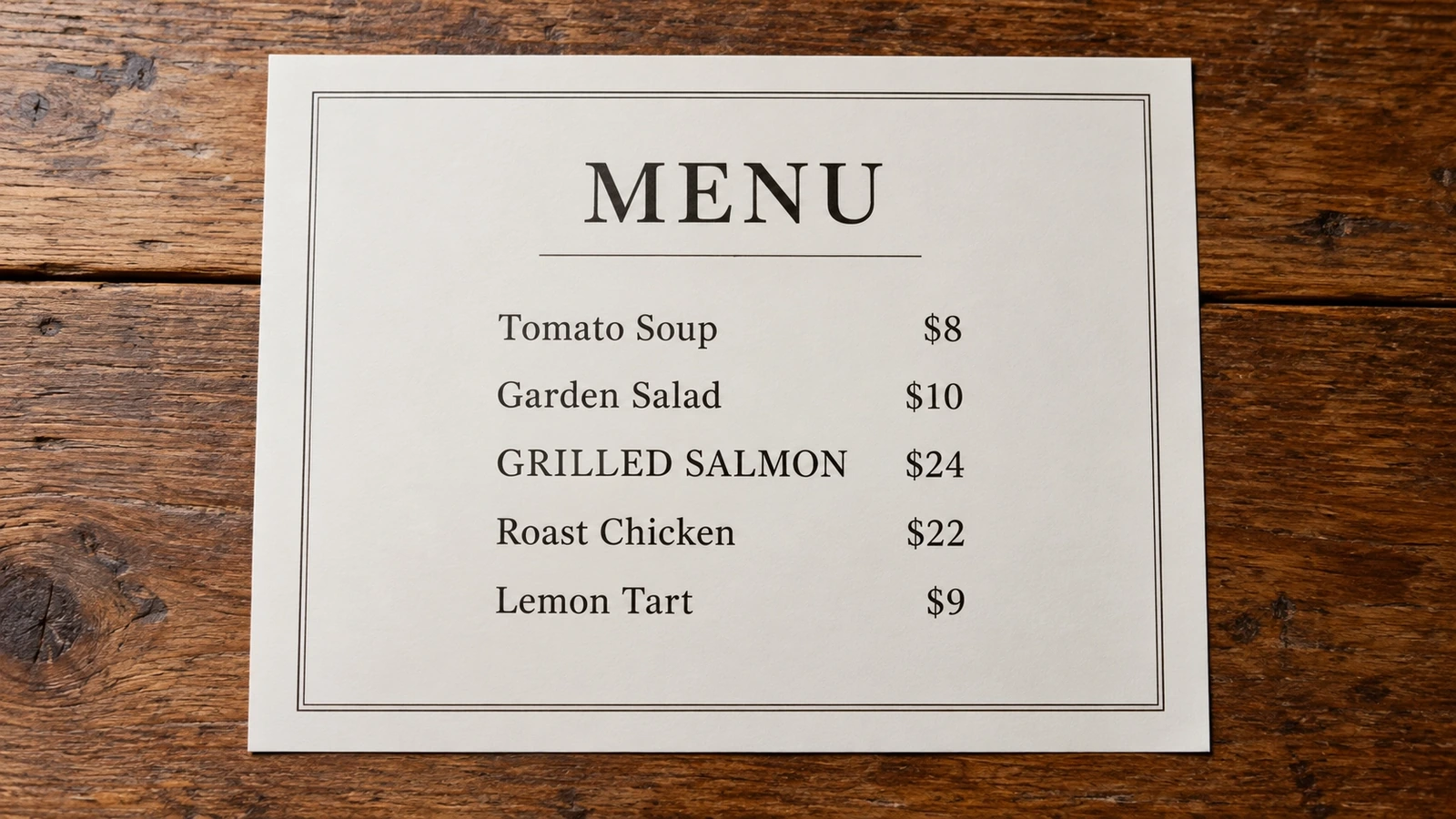
Confirma títulos, platos y fechas antes de organizar la jerarquía. Revisa cada precio y hora. Divide los menús largos en secciones para no comprimir todo el texto en una sola imagen.

Etiquetas y envases

Proporciona la foto del producto y define el área, el texto y el material de la etiqueta. Revisa las curvas y la letra pequeña antes de usar la imagen como base para un diseño de producción.

Logotipos y marcas tipográficas

Empieza con un nombre corto, un estilo de letra y una distribución sencilla. Las letras decorativas pueden perjudicar la ortografía y la lectura; compara una versión discreta y otra expresiva. El resultado sirve para explorar: revisa las letras y redibuja la opción elegida en vector para producción.

Editar fotos existentes

Pide un cambio visible cada vez, como sustituir un letrero o cambiar el color de una pared, y protege el resto en la misma instrucción. Compara bordes, sombras y sujeto antes de continuar.

Comparación de Ideogram 4.5, Nano Banana 2.1 y Nano Banana Pro

FunciónIdeogram 4.5Nano Banana 2.1Nano Banana Pro
Modelo predeterminado de esta páginaSíNoNo
Límite de referencias1 original + 4 referencias1414
Tamaños de salida disponibles1024 × 1024 · 1280 × 896 · 896 × 1280 · 1344 × 768 · 768 × 1344 · 1536 × 640 · 640 × 1536. La edición conserva las dimensiones del original.1K · 2K · 4K; 1:1 · 4:3 · 3:4 · 16:9 · 9:16 · 3:2 · 2:3 · 21:9 · 4:5 · 5:4 · 1:4 · 4:1 · 1:8 · 8:11K · 2K · 4K; 1:1 · 4:3 · 3:4 · 16:9 · 9:16 · 3:2 · 2:3 · 21:9 · 4:5 · 5:4
Créditos por imagenGeneración — Baja: 3 · Media: 6 · Alta: 10; Edición — Baja: 3 · Media: 6 · Alta: 221K: 12 · 2K: 18 · 4K: 361K: 10 · 2K: 10 · 4K: 12
Representación del texto———
Separación de capas———

Prueba Ideogram 4.5 si necesitas texto preciso o una edición guiada por instrucciones. Nano Banana 2.1 ofrece más referencias, proporciones extremas y 4K. Pro también ofrece más referencias y 4K, con otras proporciones que se detallan arriba. Decide según los resultados reales con tus imágenes.

Precios de generación de imágenes con IA

Preguntas sobre Ideogram 4.5

¿Qué es Ideogram 4.5?

Es el modelo seleccionado por defecto en esta herramienta de Text Photo AI. Genera imágenes con instrucciones y pasa a edición cuando subes un original. Esta página se centra en texto, tipografía y cambios delimitados.

¿En qué se diferencia de Nano Banana?

Ideogram 4.5 utiliza tamaños en píxeles y niveles de calidad para composiciones con texto y ediciones guiadas. Nano Banana 2.1 y Pro ofrecen resolución, relación de aspecto, más referencias y 4K. La tabla muestra la configuración y el consumo del sitio.

¿Puede escribir texto correctamente?

Puede generar palabras legibles, pero aún puede equivocarse en letras, signos o saltos de línea. Cita el texto exacto, coloca cada línea y revisa el resultado. Corrige solo la línea que tenga errores y pide que se conserven las demás.

¿Puedo editar una imagen existente?

Sí. Sube el original y describe el cambio. El sitio usa el endpoint de edición precisa y conserva las dimensiones. Puedes añadir referencias. Indica tanto lo que cambia como lo que debe mantenerse.

¿Cómo mantengo el mismo personaje en varias imágenes?

Solo para personajes ficticios propios que no correspondan a personas reales. Parte de un original claro y reutiliza las referencias. Separa el diseño protegido del nuevo lugar o postura. Usa resultados aprobados y revisa los rasgos faciales en cada paso; no se garantiza una coincidencia completa.

¿Es gratis en Text Photo AI?

Generar y editar consume créditos del sitio. Puedes probar con los créditos de prueba disponibles; después depende de tu saldo. El nivel de calidad determina el coste y la edición en calidad High tiene una tarifa específica. Consulta la estimación y los precios vigentes.

¿Cuándo elegir Nano Banana?

Elige Nano Banana 2.1 para más referencias, proporciones extremas o 4K. Pro también admite más referencias y 4K, con menos proporciones. Para palabras precisas o ediciones guiadas por texto puedes empezar por Ideogram 4.5.

¿Text Photo AI es el producto oficial de Ideogram?

No. Es una herramienta independiente con varios modelos que accede a Ideogram mediante los endpoints oficiales en Replicate. No está afiliada a Ideogram. La interfaz y los créditos descritos pertenecen a Text Photo AI.

Precios de generación de imágenes con IA

Lleva tu texto a una imagen

Empieza con una instrucción breve y revisa el primer resultado antes de ajustar los detalles.

Abrir el generador de esta página